
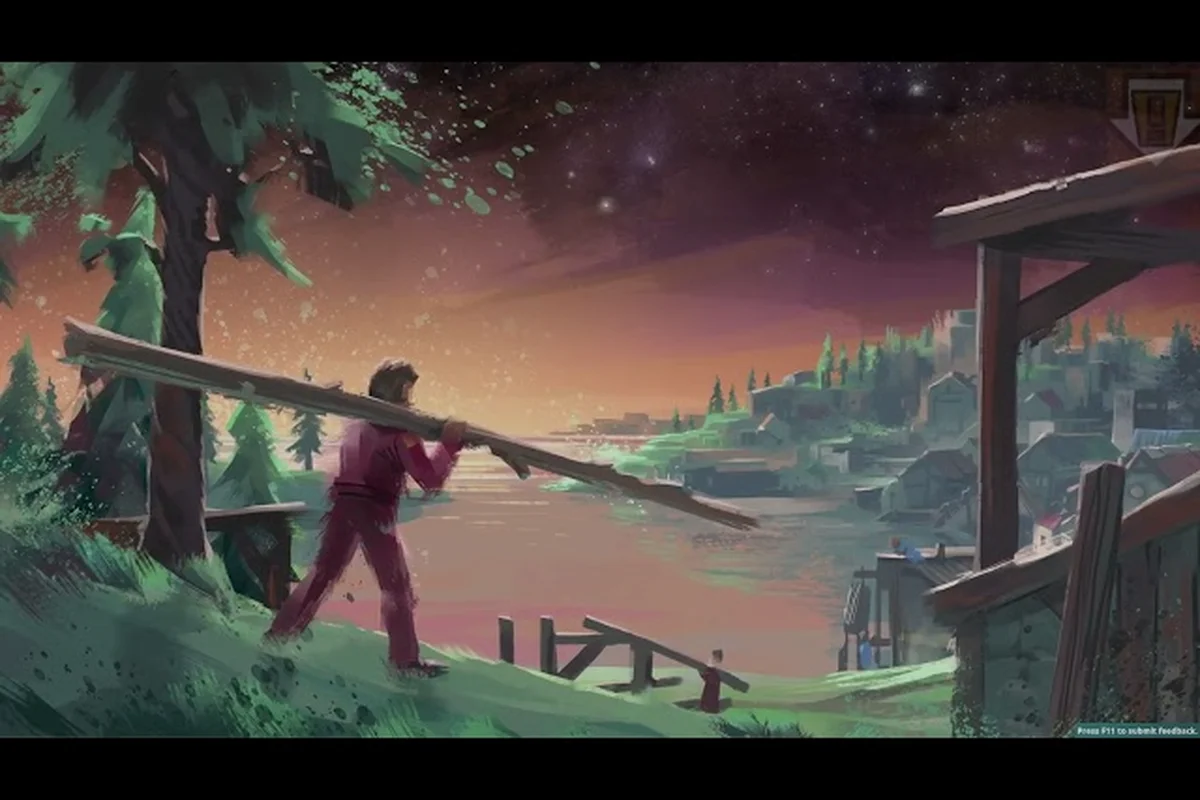
Um jogo relaxante que faz você apertar os olhos para uma janela pop-up enquanto Kewa passa por uma nebulosa não está fazendo favor a ninguém. Ajustar o tamanho do texto, o contraste e os controles de volume antes do seu primeiro turno mantém o diálogo legível, permite que a trilha sonora respire e transforma Beyond These Stars na experiência de modo aconchegante que a maioria das pessoas espera de um construtor de cidades em uma baleia espacial senciente. As configurações ficam no painel de pausa dentro do jogo em vez de enterradas em um launcher, então uma passada rápida por elas leva você a uma sessão confortável em menos de dois minutos — e você pode revisitá-las a qualquer momento sem reiniciar seu assentamento. Para a fonte primária, veja o jogo anterior do estúdio na Steam.
Este guia passo a passo cobre cada controle deslizante que a desenvolvedora lançou, a ordem para ajustá-los e as compensações que importam quando você joga em uma tela pequena de laptop, um handheld Steam Deck ou um monitor desktop 4K. O objetivo é um guia de acessibilidade de Beyond These Stars que ajude todos os jogadores — se você precisa de texto grande para leitura com pouca luz, maior contraste para clareza visual, ou uma mixagem mais silenciosa para que a trilha sonora ambiente permaneça em segundo plano.
Onde Encontrar o Tamanho do Texto e as Configurações de Exibição de Beyond These Stars
O painel de configurações abre a partir do menu de pausa em vez do menu principal, o que confunde muitos jogadores de primeira viagem que esperam que as opções de acessibilidade fiquem na tela de título. Pressionar Escape no teclado, o botão Menu em um controle ou o ícone Start no Steam Deck traz a sobreposição de pausa; a aba Options em formato de engrenagem é onde vive cada alternância visual e de áudio. Como o painel é uma pré-visualização em tempo real, cada controle deslizante que você arrasta atualiza a interface instantaneamente — útil quando você está buscando o tamanho certo de texto de Beyond These Stars para um monitor fora do padrão.
O painel é dividido em três grupos lógicos: Display, Audio e Gameplay. A aba Display contém dimensionamento de texto, contraste, trocas de paleta amigáveis para daltonismo e opacidade da interface. A aba Audio lida com volume mestre, música, ambiente e o canal de voz dedicado para a conversa dos Peeps e o diálogo de Kewa. A aba Gameplay cobre coisas como sensibilidade da câmera, alternâncias de segurar para confirmar e a caixa de seleção pausar quando sem foco, que é útil para jogo com alternância de janelas.
Visão Geral da Aba Display
| Configuração | O que ela muda | Valor inicial recomendado |
|---|---|---|
| Text Size | Dimensiona cada rótulo da interface, caixa de diálogo e dica de ferramenta | 125% em um monitor 1080p, 150% no Steam Deck ou laptop de 13 polegadas |
| Contrast Mode | Aumenta a separação de bordas e fundo na interface | High para sessões com pouca luz |
| Color Palette | Troca as cores de recursos e status por paletas para daltonismo | Default a menos que sinais vermelho/verde sejam difíceis de ler |
| UI Opacity | Torna os painéis mais ou menos translúcidos sobre a cidade | 90% mantém o fundo da baleia visível |
| Subtitle Background | Adiciona uma placa escura atrás do texto de diálogo | On para qualquer tamanho de texto abaixo de 150% |
Visão Geral da Aba Audio
| Canal | Comportamento padrão | Ajuste para modo aconchegante |
|---|---|---|
| Master Volume | 100% | Abaixe para 60-70% para sessões noturnas |
| Music | 80% | Reduza para 50% para que o ambiente lidere |
| Ambience | 70% | Aumente para 90% para ouvir o ambiente de Kewa |
| Peep Voice | 90% | Mantenha em 80% para evitar fadiga de conversa |
| SFX / UI Clicks | 80% | Abaixe para 40-50% se os cliques forem repetitivos |
Os valores na coluna da direita não são números mágicos — são pontos de partida que a comunidade reportou como confortáveis no Discord oficial. Ajuste cada um até que a mixagem corresponda ao seu ambiente e humor, então salve e siga em frente. Beyond These Stars não exige que você reinicie o arquivo de salvamento ou recarregue o assentamento para que essas configurações tenham efeito, o que é um toque pequeno mas bem-vindo da Balancing Monkey Games.
Ajustando o Tamanho do Texto de Beyond These Stars Sem Quebrar a Interface
O controle deslizante de tamanho do texto é a configuração mais importante de todo o painel, porque todo o ciclo de construção de cidades — dicas de ferramentas de construção, janelas de status dos Peeps, descrições de pesquisa, escolhas de diálogo de Kewa — passa por texto legível. Uma linha de base de 100% funciona em um monitor 1080p de 24 polegadas, mas rapidamente fica apertado em um laptop de 13 polegadas, um Steam Deck, ou qualquer tela de alto DPI que o Windows reporte como 125% ou 150% de dimensionamento. O controle deslizante dentro do jogo se acumula em cima do dimensionamento do seu sistema operacional, então um tamanho de texto de Beyond These Stars confortável para jogo portátil geralmente é 150% a 175%.
O risco com a extremidade superior do controle deslizante é o estouro de layout: nomes longos de construção como Spaceship Builder ou Settlement Ship podem cortar a borda direita de um painel se você passar de 175% em uma tela 1080p. Teste cada dica de ferramenta após ajustar passando o cursor sobre um Home Spaceship, o Apothecary e o Space Port. Se qualquer dica de ferramenta for truncada, volte um ponto — legibilidade é o objetivo, não tipo máximo.
Recomendações de Tamanho de Texto por Tipo de Tela
| Tela | Escala do sistema operacional | Text Size recomendado dentro do jogo | Notas |
|---|---|---|---|
| Desktop 27 polegadas 1440p | 100% | 100-110% | A interface é generosa, o padrão geralmente funciona |
| Desktop 24 polegadas 1080p | 100% | 110-125% | Um leve aumento ajuda as dicas de ferramenta a respirarem |
| Laptop 15 polegadas 1080p | 100% ou 125% | 125-150% | Combine com a escala do SO para manter o texto consistente |
| Laptop 13 polegadas / Steam Deck | 100-150% | 150-175% | Jogo portátil precisa de interface grande |
| Desktop 4K | 150-200% | 110-125% | O controle deslizante do jogo se compõe com a escala do SO |
Se você planeja jogar portátil no Steam Deck, a referência de plataforma single-player cobre como a interface se comporta no painel 1280×800 do Deck — as mesmas regras se aplicam para o controle deslizante de tamanho de texto, então 150% geralmente é o ponto de entrada certo. Jogadores que preferem jogar apenas com mouse também podem se beneficiar do texto maior porque as dicas de ferramenta ficam na tela um pouco mais quando o cursor pausa.
Um erro comum é ajustar o controle deslizante de tamanho de texto no meio de um turno dos Peeps, quando greves ou celebrações aparecem em cima do menu de construção. Pause primeiro, mude o controle deslizante e deixe a interface se reorganizar antes de despausar. Isso evita a cintilação de um quadro que pode esconder um aviso crítico de "Peep está doente" atrás de um painel cortado.
Configurações de Contraste de Beyond These Stars e Modos para Daltonismo
A alternância de contraste é a segunda configuração visual mais impactante, e serve como pedra angular do guia de acessibilidade de Beyond These Stars para qualquer pessoa que joga em uma sala com pouca luz. O tema padrão usa uma paleta suave que se encaixa na estética do modo aconchegante, mas pode ficar desbotado em painéis baratos de laptop ou à luz do dia. A opção High de contraste adiciona uma placa mais escura atrás das dicas de ferramenta, engrossa as bordas da interface e empurra os ícones Home Spaceship e Apothecary para um relevo mais nítido contra o fundo do bioma.
O suporte para daltonismo é integrado em vez de adicionado por cima. O jogo vem com um pequeno conjunto de trocas de paleta que recolorizam os indicadores de recursos e status sem mudar a arte. Sinais vermelho e verde — geralmente ligados à doença e felicidade, e a nós de recurso "esgotado" versus "cheio" — são os alvos principais. Se você não consegue distinguir um ícone de felicidade de um ícone de doença de um Pasto de relance, troque a paleta antes de começar uma sessão longa; a mudança é reversível e salva por perfil.
Folha de Referência de Contraste e Paleta
| Configuração | Melhor para | Compensação |
|---|---|---|
| Default Contrast | Salas iluminadas, monitores com cores precisas | Dicas de ferramenta podem se misturar com o bioma |
| High Contrast | Jogo com pouca luz, cansaço visual, painéis de baixa qualidade | Bordas da interface parecem mais pesadas contra o fundo |
| Protanopia Palette | Daltonismo vermelho-verde | Outros vermelhos (doença dos Peeps) mudam para amarelo |
| Deuteranopia Palette | Daltonismo vermelho-verde (alt) | Verdes (bioma saudável) mudam para turquesa |
| Tritanopia Palette | Daltonismo azul-amarelo | Tons de céu e água mudam |
Cada troca de paleta é um único clique e pré-visualiza imediatamente, então não há penalidade para percorrê-las durante sua primeira hora. O presskit da desenvolvedora confirma que as trocas de paleta foram uma escolha de design deliberada, e o feedback da comunidade no Discord oficial tem sido amplamente positivo, com jogadores relatando que a configuração High de contraste é a maior melhoria de conforto individual durante sessões de turno tardio.
Uma alternância sutil mas útil é Subtitle Background, que coloca uma placa escura atrás do diálogo de Kewa e quaisquer legendas cinematográficas. Combinada com o tamanho de texto maior de Beyond These Stars, esta opção é o mais próximo que o jogo tem de um "modo de leitura" — a mesma ideia que você encontra em apps de streaming. A configuração está na aba Display em vez da aba Audio, o que é fácil de passar batido, então procure por ela ao lado do controle deslizante de contraste.
Controles de Volume de Beyond These Stars e Mixagem de Áudio do Modo Aconchegante
Um construtor de cidades no modo aconchegante é tão relaxante quanto sua mixagem de áudio, e Beyond These Stars vem com cinco canais independentes que permitem moldar a paisagem sonora. A mixagem padrão favorece a música, o que faz a primeira hora parecer cinematográfica, mas jogadores experientes tendem a se inclinar para o ambiente depois que entendem a conversa dos Peeps, porque o ambiente carrega o cenário de Kewa e o zumbido suave do bioma que dá ao jogo sua atmosfera característica.
O canal mais subestimado é o Ambience. Abaixar a música para 50% e aumentar o ambiente para 90% transforma a experiência em um bom par de fones de ouvido, especialmente durante as Celebrações que o Dev Blog #22 descreve — esses momentos realmente se destacam quando o bioma está mais alto que a orquestra. O canal Peep Voice controla a conversa no trabalho, o que é útil quando você está aprendendo o clima de um novo assentamento, mas se torna repetitivo após o terceiro turno; abaixá-lo para 70-80% mantém o diálogo inteligível sem fadiga.
Receita de Áudio do Modo Aconchegante
| Canal | Valor aconchegante | Por que funciona |
|---|---|---|
| Master | 60-70% | Headroom para momentos mais altos sem clipping |
| Music | 40-50% | Fundo em vez de destaque |
| Ambience | 85-95% | O bioma e Kewa carregam o clima |
| Peep Voice | 70-80% | O diálogo permanece claro, a conversa desaparece |
| SFX / UI | 35-50% | Cliques suaves, sem pings ásperos |
O canal SFX / UI é onde a maioria dos jogadores vai alto demais. Cliques, sinos de conclusão de construção e pings de notificação se acumulam ao longo de uma sessão longa, e um padrão de 80% pode parecer agitado. Uma configuração de 35-50% mantém o feedback audível mas nunca irritante. Se você joga com um controle no sofá, abaixe SFX ainda mais para 25-30% — a vibração do controle já fornece feedback tátil, então o áudio pode ser um sussurro silencioso.
O áudio faz mais do que definir o clima, no entanto. Os controles de volume também ajudam você a rastrear os sinais sonoros de alerta precoce que o jogo usa para doença, greves e mudanças de humor de Kewa. O Dev Blog #23 explica que a primeira greve dura três turnos; uma mixagem mais silenciosa significa que você pode ouvir um aviso de greve antes que ela escale, o que é a diferença entre uma pequena concessão e uma paralisação em toda a cidade. Trate a mixagem de áudio como um guia de acessibilidade de Beyond These Stars para seus ouvidos, não apenas uma alternância de fundo.
Construindo um Perfil de Modo Aconchegante Que Persiste
Beyond These Stars trata as configurações de exibição e áudio como uma preferência por perfil, o que significa que cada usuário Steam mantém sua própria mixagem. Se você compartilha o PC da casa, peça a qualquer co-residente para configurar seu próprio perfil antes de jogar, porque o jogo ainda não expõe um alternador rápido para predefinições de acessibilidade. A desenvolvedora não publicou um sistema de predefinições integrado até o lançamento de outubro de 2026, então a melhor solução alternativa é anotar seus valores favoritos e reinseri-los se o perfil for limpo.
Para uma verdadeira sessão de modo aconchegante, um perfil inicial útil se parece com isto: Text Size 125-150%, High Contrast ligado, Subtitle Background ligado, Music em 45%, Ambience em 90%, Peep Voice em 75%, SFX em 40%. Os números exatos dependem do seu ambiente e da sua tela, mas a forma — música baixa, ambiente alto, texto grande, placas escuras — é a receita que jogadores da comunidade relatam como a mais relaxante. Se você é novo no jogo, configure este perfil antes da sua primeira sessão de Modo História, porque a desenvolvedora recomenda jogar o Modo História primeiro para aprender os sistemas.
O modo aconchegante também se beneficia de alguns ajustes não relacionados a áudio que ficam na aba Gameplay. Hold to Confirm geralmente deve estar desligado a menos que você tenha um gato que goste do teclado. Camera Edge Scrolling é uma configuração de conforto em vez de desempenho — desacelerá-la em 10-15% faz longas varreduras panorâmicas pelas costas de Kewa parecerem cinematográficas em vez de nervosas. E Pause When Unfocused é um presente para qualquer pessoa que alterna janelas para procurar uma receita; a cidade não vai funcionar sem você.
Perfis de Modo Aconchegante de Exemplo
| Perfil | Text Size | Contraste | Music | Ambience | SFX | Melhor para |
|---|---|---|---|---|---|---|
| Modo História Confortável | 125% | High | 45% | 90% | 40% | Jogadores de primeira viagem aprendendo os sistemas |
| Sandbox Focus | 110% | Default | 35% | 85% | 35% | Sessões longas de sandbox |
| Handheld Deck | 175% | High | 50% | 95% | 30% | Jogo de Steam Deck no sofá |
| Late Night Quiet | 150% | High | 25% | 80% | 20% | Jogo no quarto com volume baixo |
O perfil Sandbox Focus assume que você já aprendeu o básico, e a referência do modo sandbox de Beyond These Stars é a próxima leitura natural quando os sistemas parecerem familiares. O perfil Handheld Deck espelha o que os jogadores relatam no tópico do Discord oficial sobre jogo no Steam Deck, e o perfil Late Night Quiet é a versão do final da noite que mantém vizinhos e familiares dormindo felizes.
Perguntas Frequentes
Onde encontro o tamanho do texto de Beyond These Stars e as configurações de acessibilidade no jogo?
Abra o menu de pausa com Escape (teclado), o botão Menu (controle) ou o ícone Start (Steam Deck), então clique na engrenagem Options. O controle deslizante de tamanho de texto é o primeiro controle na aba Display, ao lado das opções de contraste e paleta para daltonismo. Os canais de áudio ficam na aba Audio. A desenvolvedora não publicou um equivalente a nível de launcher, então o painel dentro do jogo é o único lugar para alterar essas configurações.
As configurações de contraste de Beyond These Stars mudam a jogabilidade ou apenas a interface?
As trocas de contraste e paleta para daltonismo são apenas de interface — elas recolorizam dicas de ferramenta, ícones de status e nós de recurso sem alterar a simulação subjacente. O crescimento das plantas, a doença dos Peeps e a felicidade de Kewa não são afetados, então uma sessão de contraste High joga de forma idêntica a uma sessão padrão. A mudança é puramente uma ajuda visual, e é por isso que funciona como a fundação de um guia de acessibilidade de Beyond These Stars.
Qual é a melhor mixagem de volume de Beyond These Stars para o modo aconchegante?
A receita do modo aconchegante reportada pela comunidade é Master 60-70%, Music 40-50%, Ambience 85-95%, Peep Voice 70-80% e SFX 35-50%. Abaixar a música e empurrar o ambiente para frente transforma o bioma de Kewa no instrumento principal, o que é o mais próximo que o jogo chega de uma predefinição de modo aconchegante integrada. Ajuste cada canal de ouvido no seu próprio ambiente, então salve e siga em frente — não há resposta errada desde que a mixagem pareça relaxante.
Posso salvar configurações de acessibilidade de Beyond These Stars separadas por perfil?
Sim. As preferências de exibição e áudio são armazenadas por perfil de usuário Steam, então cada membro da casa pode ter sua própria mixagem. A desenvolvedora não lançou um sistema de predefinições integrado até o lançamento de outubro de 2026, então a solução prática é anotar seus valores favoritos uma vez e reinseri-los se um perfil for limpo. Beyond These Stars é um lançamento exclusivo para Windows PC, então este é o fluxo de trabalho suportado em qualquer configuração.
Beyond These Stars tem um modo de jogo relaxante que posso ativar?
Não há uma única alternância de "modo relaxante", mas combinar tamanho de texto grande de Beyond These Stars, contraste alto, SFX baixo e ambiente alto efetivamente cria um. O Modo História em si é o ponto de entrada mais suave porque a desenvolvedora o recomenda primeiro; o Modo Sandbox expõe mais botões, e as opções de dificuldade do sandbox permitem empurrar a experiência ainda mais em direção a um jogo relaxante com a combinação certa de controles deslizantes. Juntos, esses ajustes transformam o construtor de cidades na experiência aconchegante e de baixa fricção que a maioria dos jogadores está procurando.